

티스토리 뷰

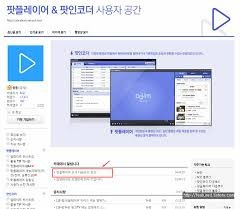
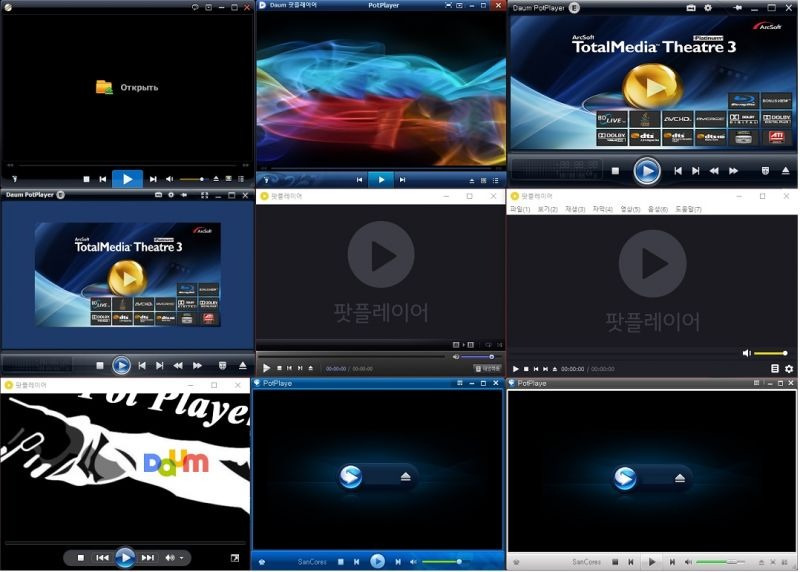
PC에서 MP4, MKV 같은 동영상 파일을 재생하거나 SMI·SRT 자막을 함께 보고, 여러 영상 파일을 연속으로 재생하려는 경우 사용할 수 있는 프로그램이 팟플레이어입니다. 과거에는 다음팟 플레이어라는 이름으로 많이 알려졌지만 현재는 Daum Corp.에서 제공하는 PotPlayer를 설치하면 됩니다. 특히 64비트 Windows를 사용한다면 다음팟 플레이어 64비트 다운로드 항목을 선택하면 됩니다.
공식 홈페이지에서는 Windows용 x86 32비트, x64 64비트, ARM64 버전을 각각 제공하고 있습니다. 아래에서 공식 다운로드 주소와 32비트·64비트 차이, 내 PC 사양 확인법, 실제 설치 과정과 이용 시 알아둘 점까지 차례대로 살펴보겠습니다.
공식 배포처 확인부터 버전 비교, 64비트 설치 절차, 사용 팁과 공식 문의 방법까지 5가지 주제로 정리합니다.
1. 팟플레이어 공식 홈페이지와 64비트 버전
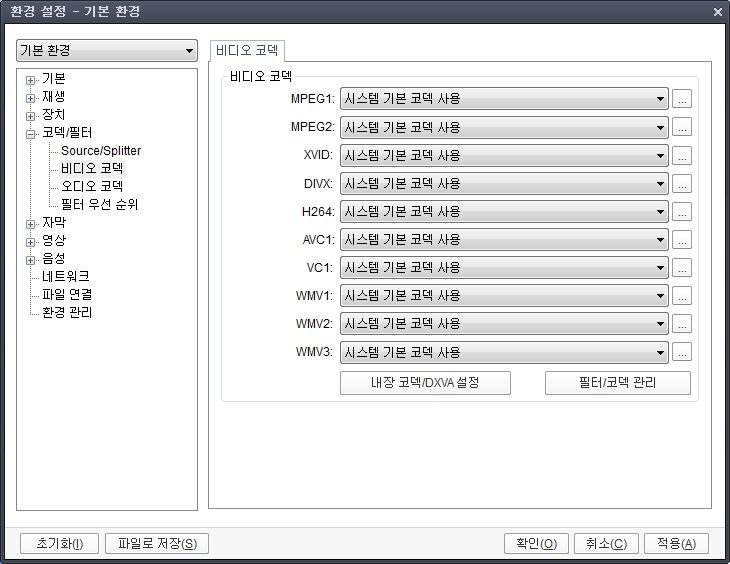
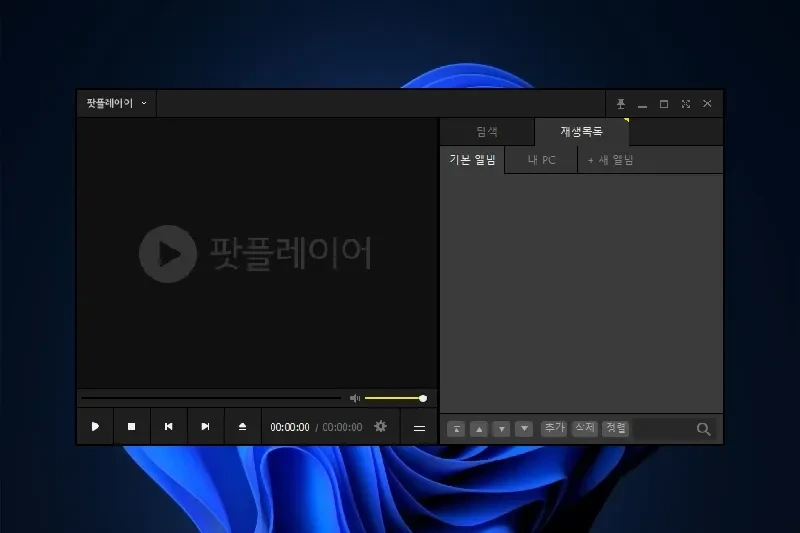
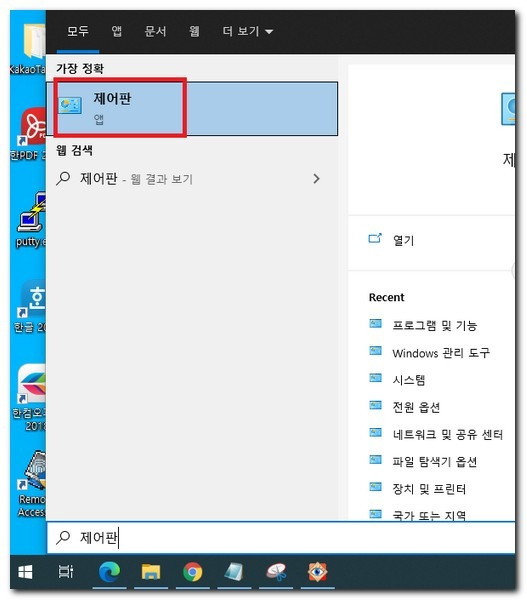
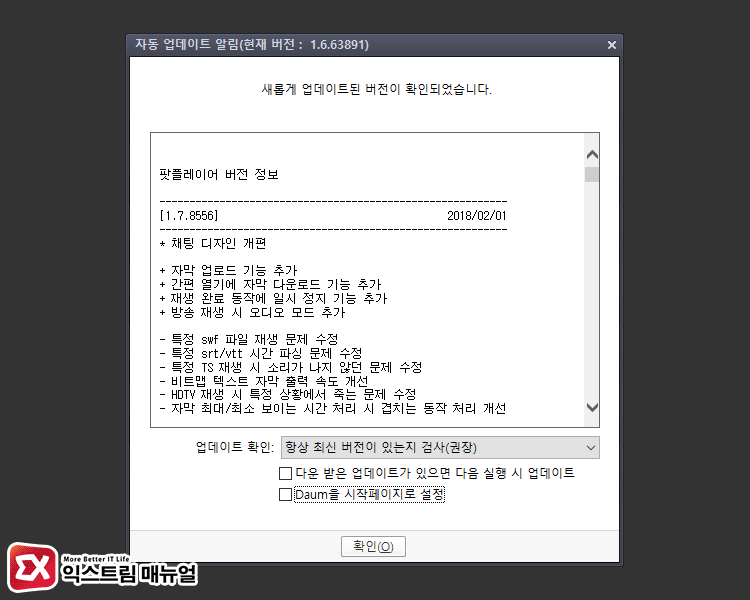
PotPlayer는 Windows에서 동영상과 음악을 재생할 수 있는 멀티미디어 플레이어입니다. 공식 홈페이지에는 현재 x86 32bit, x64 64bit, ARM64 설치 파일이 구분되어 있으며 Windows 11, Windows 10, Windows 8.1, Windows 8, Windows 7을 지원 환경으로 안내하고 있습니다.
일반적인 Intel 또는 AMD 기반 64비트 Windows PC라면 DOWNLOAD x64 (64bit)를 선택하면 됩니다. 공식 홈페이지의 64비트 다운로드 버튼은 Kakao CDN에 있는 PotPlayerSetup64.exe 설치 파일로 연결됩니다. 검색 사이트의 비공식 자료실보다 공식 페이지를 이용하면 최신 배포 파일인지 확인하기도 편합니다.
- 프로그램명: PotPlayer
- 이전 명칭: 다음팟 플레이어로 많이 알려짐
- 제공사: Daum Corp.
- 지원 환경: Windows 11 / 10 / 8.1 / 8 / 7
- 제공 버전: x86 32bit / x64 64bit / ARM64
- 주요 기능: 동영상 재생, 자막 지원, 장면 탐색, 책갈피, 하드웨어 가속, OpenCodec 지원
PotPlayer 공식 홈페이지 : potplayer.tv/?lang=ko
64비트 공식 설치파일 : t1.daumcdn.net/potplayer/PotPlayer/Version/Latest/PotPlayerSetup64.exe
2. 32비트·64비트·ARM64 버전 차이
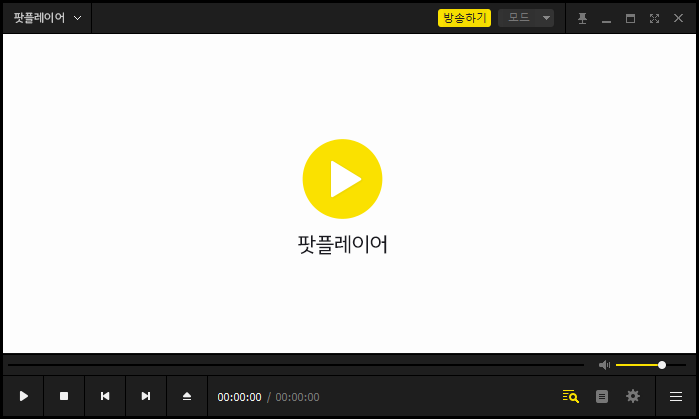
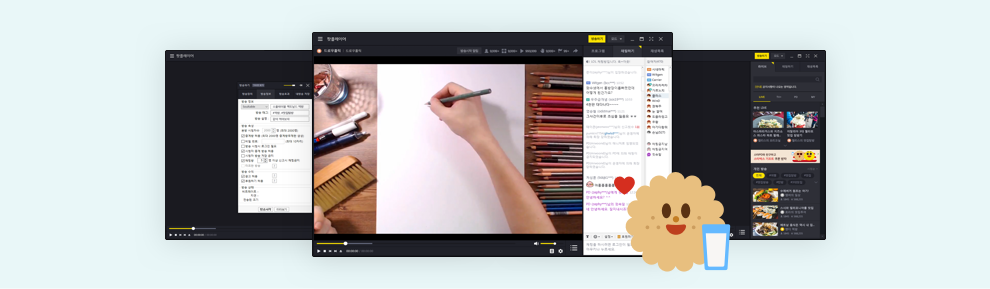

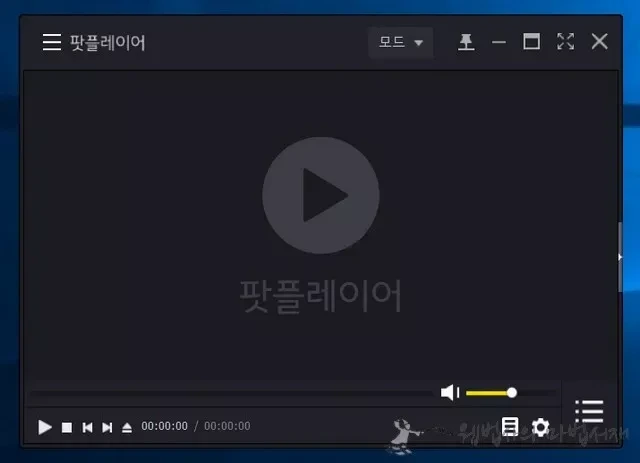
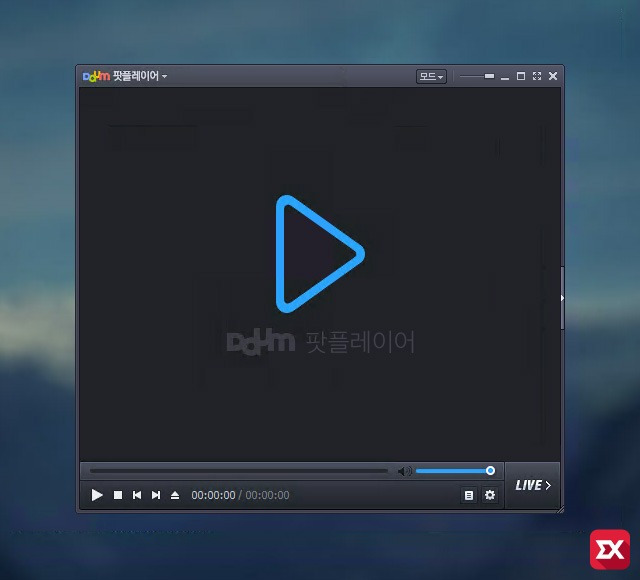
다운로드 화면에서 여러 종류가 보여 어떤 파일을 받아야 할지 헷갈릴 수 있습니다. 대부분의 최근 데스크톱과 노트북은 x64 기반 64비트 Windows를 사용하지만, PC 종류에 따라 맞는 설치 파일이 달라집니다.
| 버전 | 설치 파일 | 주요 대상 | 선택 기준 |
|---|---|---|---|
| x64 64bit | PotPlayerSetup64.exe | 일반적인 64비트 Intel·AMD PC | 64비트 운영 체제라면 우선 확인 |
| x86 32bit | PotPlayerSetup.exe | 32비트 Windows 환경 | 시스템 종류가 32비트인 경우 |
| ARM64 | PotPlayerSetupARM64.exe | ARM 기반 Windows PC | ARM64 기반 프로세서 사용 시 |
내 PC 종류를 모르겠다면 Windows에서 [설정] → [시스템] → [정보]로 이동한 뒤 시스템 종류를 확인하세요. '64비트 운영 체제, x64 기반 프로세서'와 같이 표시된다면 x64 64비트 버전을 선택하면 됩니다. ARM 기반 PC라면 ARM64 여부를 별도로 확인하는 것이 좋습니다.
3. 다음팟 플레이어 64비트 설치 방법 4단계

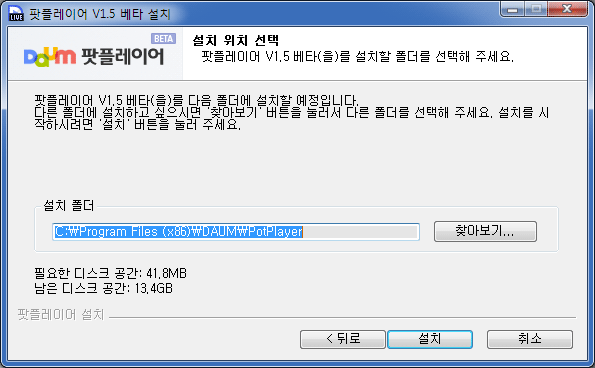
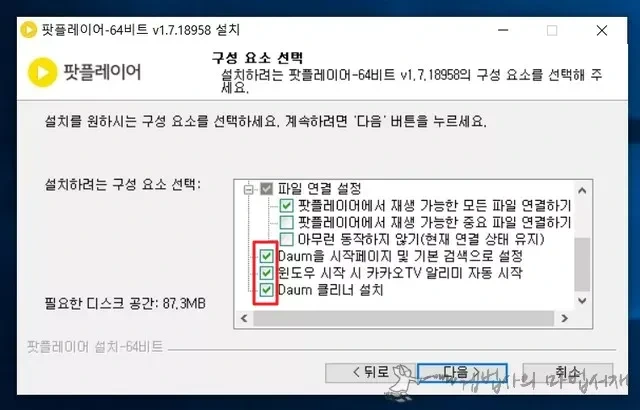

64비트 Windows PC라면 공식 홈페이지에서 설치 파일을 내려받아 일반적인 Windows 프로그램과 비슷한 방식으로 설치할 수 있습니다. 설치 전 실행 중인 기존 팟플레이어가 있다면 종료한 뒤 진행하는 것이 좋습니다.
- 1단계 - 공식 홈페이지에 접속합니다. PotPlayer 공식 홈페이지에 접속한 뒤 화면에 표시된 DOWNLOAD x64 (64bit) 항목을 선택합니다. 직접 공식 CDN 주소를 이용하는 경우 파일 이름이 PotPlayerSetup64.exe인지 확인하세요.
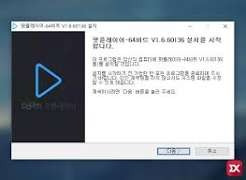
- 2단계 - 설치 파일을 실행합니다. 브라우저의 다운로드 목록 또는 Windows의 [다운로드] 폴더에서 PotPlayerSetup64.exe를 찾아 실행합니다. Windows 보안 확인 창이 표시된다면 게시자와 파일 정보를 확인한 후 설치를 진행하세요.
- 3단계 - 설치 항목을 확인합니다. 설치 마법사의 안내에 따라 사용 언어와 설치 위치, 바로가기 생성 여부 등을 확인합니다. 기존에 사용하던 설정이 있는 경우 업데이트 설치 과정에서 설정 유지 여부도 함께 확인하세요.
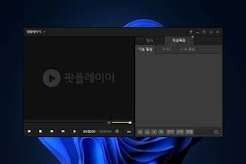
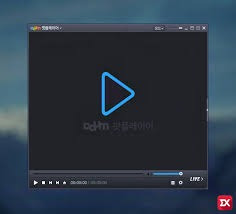
- 4단계 - 설치 후 영상을 재생합니다. 설치가 완료되면 PotPlayer를 실행한 뒤 영상 파일을 프로그램 화면으로 끌어놓거나 파일에서 마우스 오른쪽 버튼을 눌러 연결 프로그램으로 선택할 수 있습니다. 자주 사용하는 경우 Windows 기본 동영상 앱 설정도 함께 변경할 수 있습니다.
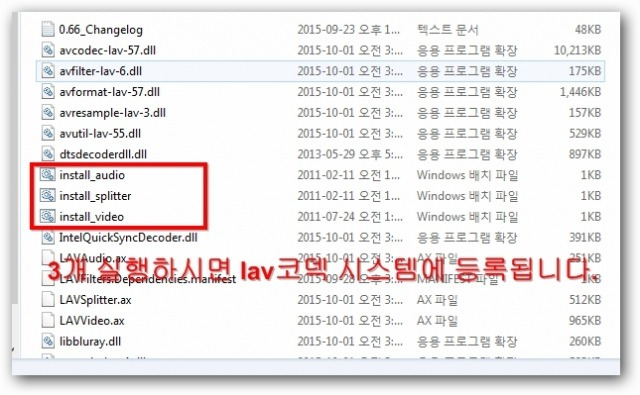
설치가 끝난 뒤에는 별도의 통합 코덱을 무조건 설치할 필요는 없습니다. 공식 홈페이지에서는 자체 코덱과 OpenCodec 기능을 제공한다고 안내하고 있으므로 먼저 기본 상태에서 영상을 재생해 보고 특정 형식에 문제가 있을 때 필요한 코덱을 확인하는 방식이 좋습니다.
4. 설치와 사용 시 알아두면 좋은 점
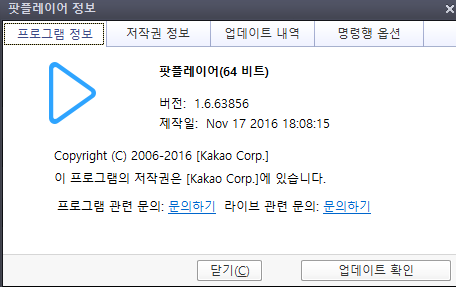


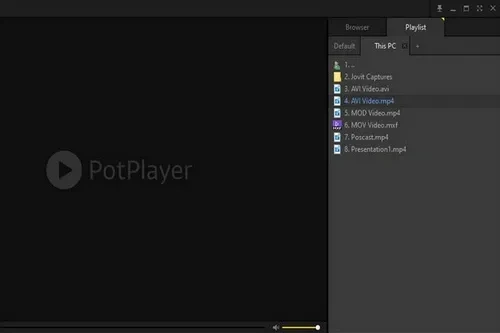
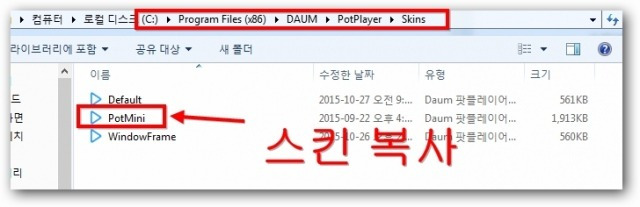
팟플레이어는 설정 항목이 다양한 프로그램이라 처음 설치한 뒤 몇 가지 기본 설정만 확인해 두면 보다 편하게 사용할 수 있습니다. 특히 인터넷에서 설치 파일을 찾을 때는 파일 출처를 먼저 확인하는 것이 중요합니다.
- 공식 설치 파일을 이용하세요. 최신 버전이 필요한 경우 개인 블로그나 파일 공유 사이트에서 EXE 파일을 받기보다 PotPlayer 공식 홈페이지 또는 Kakao CDN 주소를 이용하는 것이 좋습니다.
- 구버전과 현재 버전을 구분하세요. 인터넷에서 '다음팟 플레이어 구버전'으로 배포되는 파일은 현재 공식 최신 PotPlayer와 버전과 기능이 다를 수 있습니다. 특별한 이유가 없다면 최신 공식 배포판을 기준으로 설치하세요.
- 자막은 파일 이름도 확인하세요. 같은 폴더에 동영상과 SMI 또는 SRT 자막을 저장하고 파일 이름을 비슷하게 맞추면 자막을 불러오기 편합니다. PotPlayer는 SMI, SRT를 비롯한 여러 자막 형식을 지원합니다.
- 하드웨어 가속 설정을 활용할 수 있습니다. 공식 안내에서는 DXVA, CUDA, QuickSync 등을 통한 하드웨어 가속을 지원합니다. 고해상도 영상이 버벅일 때는 그래픽 드라이버 상태와 영상 출력 설정을 함께 확인해 보세요.
- 업데이트 알림을 확인하세요. 영상 재생 관련 오류나 지원 형식이 업데이트를 통해 개선될 수 있으므로 오래된 버전을 계속 사용하는 것보다 프로그램의 업데이트 안내를 확인하는 것이 좋습니다.
또한 PC가 64비트라고 해서 ARM64 버전을 선택하는 것은 아닙니다. 일반적인 Intel Core 또는 AMD Ryzen 기반 PC라면 대부분 x64 버전에 해당하며, ARM 기반 Windows 장치에서 ARM64 버전을 선택하는 방식으로 구분하면 됩니다.
5. 업데이트와 공식 문의 방법
설치 파일이 실행되지 않거나 특정 영상만 재생되지 않는 경우 먼저 공식 최신 버전인지 확인하세요. PotPlayer 공식 페이지 상단에는 UPDATE 메뉴가 제공되며 최신 설치 파일과 관련된 공식 경로를 확인할 수 있습니다.
- 공식 홈페이지 : potplayer.tv/?lang=ko
- 64비트 최신 설치파일 : t1.daumcdn.net/potplayer/PotPlayer/Version/Latest/PotPlayerSetup64.exe
- 32비트 최신 설치파일 : t1.daumcdn.net/potplayer/PotPlayer/Version/Latest/PotPlayerSetup.exe
- ARM64 최신 설치파일 : t1.daumcdn.net/potplayer/PotPlayer/Version/Latest/PotPlayerSetupARM64.exe
- 공식 문의: PotPlayer 공식 홈페이지에 안내된 Contact us 이메일을 이용할 수 있습니다.
현재 일반적인 64비트 Windows PC에서 사용하려는 경우에는 공식 페이지에서 DOWNLOAD x64 (64bit)를 선택하는 것이 핵심입니다. 파일 이름이 PotPlayerSetup64.exe인지 확인한 뒤 설치하고, PC 구조가 확실하지 않다면 Windows 시스템 정보에서 x64 또는 ARM64 여부를 먼저 확인하세요.