

티스토리 뷰


PC에서 영어 단어 뜻을 찾거나 국어·한자·일본어·중국어 사전을 이용하고 싶을 때 다음 사전을 사용할 수 있습니다. 단어뿐 아니라 문장을 검색하거나 예문을 확인하고, 필요한 단어를 단어장에 저장하는 용도로도 활용할 수 있습니다. 다만 컴퓨터에서 사용하려고 설치 파일을 찾다 보면 별도의 윈도우 프로그램이 보이지 않아 헷갈릴 수 있는데, 현재 PC에서는 웹브라우저로 접속해 사용하는 방식이 기본인 다음 사전입니다.
공식 다음 어학사전은 별도의 Windows용 설치 프로그램을 내려받지 않아도 Chrome이나 Edge 같은 웹브라우저에서 바로 사용할 수 있습니다. 반면 스마트폰에서는 Android와 iPhone용 공식 앱이 제공되고 있으므로 PC와 모바일의 이용 방법을 구분해서 알아두는 것이 좋습니다.
PC 이용 방식과 공식 사이트, PC·모바일 차이, 컴퓨터에서 빠르게 실행하는 방법, 주요 기능과 주의사항, 고객센터까지 5가지 주제로 정리합니다.
1. 다음 사전 PC 이용 방식과 공식 홈페이지


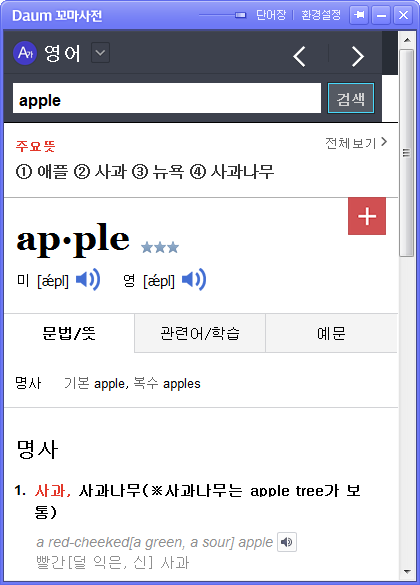

다음 사전은 Daum에서 제공하는 온라인 어학사전 서비스입니다. 영어와 한국어뿐 아니라 일본어, 중국어, 한자 등 다양한 사전을 하나의 사이트에서 검색할 수 있습니다. PC에서는 프로그램을 설치하기보다 공식 웹사이트에 접속해서 검색하는 방식으로 이용하면 됩니다.
2026년 현재 공식 다음 사전 페이지에서는 PC용 Windows 설치 파일을 별도로 제공하지 않고 있습니다. 따라서 인터넷에서 '다음 사전 PC 다운로드.exe'와 같은 파일을 찾기보다 공식 주소를 브라우저에 저장해 사용하는 것이 가장 간단합니다.
- 서비스명: 다음 어학사전
- 운영: Daum
- PC 이용 방식: 웹브라우저 접속
- PC 설치 프로그램: 공식 Windows용 별도 설치 파일은 확인되지 않음
- 주요 사전: 영어, 한국어, 일본어, 중국어, 한자 및 기타 언어
- 권장 브라우저: Edge, Chrome, Safari, Firefox 등 최신 웹브라우저
다음 사전 공식 홈페이지 : dic.daum.net
주소를 클릭하면 설치 과정 없이 바로 검색창이 나타납니다. 원하는 단어나 문장을 입력한 뒤 검색하면 관련 사전 결과를 확인할 수 있습니다.
2. PC 웹버전과 모바일 앱 차이
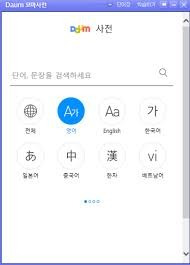


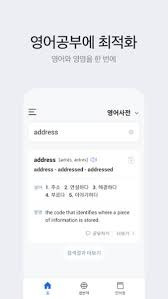
다음 사전은 PC와 스마트폰에서 모두 사용할 수 있지만 제공 방식에는 차이가 있습니다. PC는 웹사이트를 이용하고 스마트폰에서는 웹사이트뿐 아니라 공식 앱을 설치해서 이용할 수 있습니다.
| 구분 | PC | 스마트폰 |
|---|---|---|
| 이용 방식 | 웹브라우저 접속 | 웹 또는 공식 앱 |
| 별도 설치 | 필요 없음 | 앱 사용 시 필요 |
| 단어·문장 검색 | 가능 | 가능 |
| 카메라 검색 | 모바일 앱 중심 | 지원 |
| 접속 위치 | 다음 사전 공식 홈페이지 | Google Play 또는 App Store |
컴퓨터에서 단어 검색과 예문 확인이 주목적이라면 별도 프로그램을 설치할 이유가 거의 없습니다. 브라우저 즐겨찾기나 바탕화면 바로가기를 만들어두면 일반 PC 프로그램과 비슷하게 빠르게 실행할 수 있습니다.
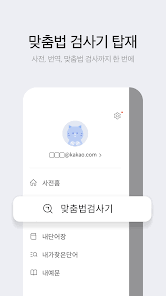
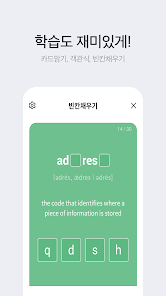
스마트폰에서는 공식 다음 사전 앱이 별도로 제공됩니다. Android용 앱에서는 단어·문장 검색, 단어장, 맞춤법 검사, 카메라 검색 등의 기능을 지원하며 iPhone용 앱도 App Store에서 받을 수 있습니다.
Android 다음 사전 앱 : play.google.com/store/apps/details?id=net.daum.android.dictionary
iPhone 다음 사전 앱 : apps.apple.com/kr/app/다음-사전-daum-dic/id535724274
3. PC에서 다음 사전 사용하는 4단계

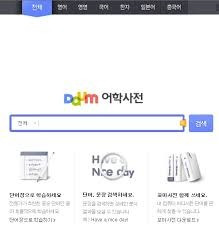

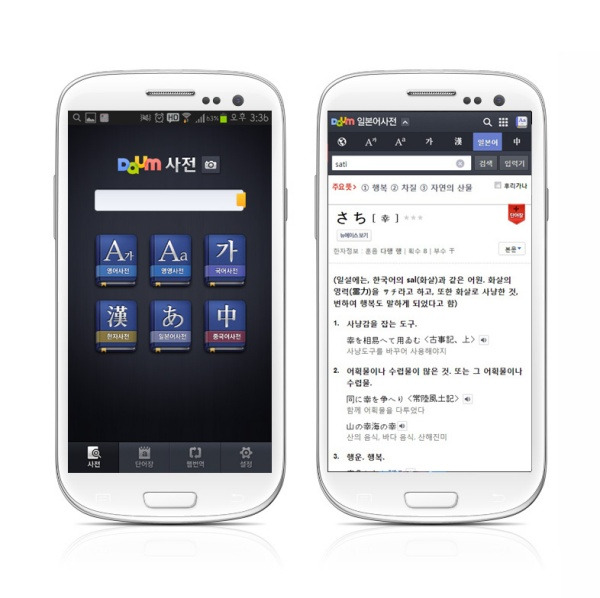
PC에서는 다운로드 파일을 찾을 필요 없이 공식 사이트에 접속하면 바로 이용할 수 있습니다. 자주 사용하는 경우에는 브라우저 즐겨찾기나 바탕화면 바로가기를 만들어두면 매번 주소를 입력하지 않아도 됩니다.
- 1단계 - 공식 다음 사전에 접속: Chrome이나 Edge 등의 최신 브라우저를 실행하고 주소창에 dic.daum.net을 입력합니다. 검색사이트를 거쳐 접속하는 것보다 공식 주소를 직접 사용하는 것이 편리합니다.
- 2단계 - 사용할 사전을 선택: 화면에서 영어, 한국어, 일본어, 중국어, 한자 등 필요한 사전을 선택합니다. 사전을 별도로 선택하지 않고 검색하면 입력한 단어에 맞는 결과를 찾아볼 수도 있습니다.
- 3단계 - 단어나 문장을 검색: 검색창에 확인하려는 단어나 문장을 입력합니다. 검색 결과에서는 뜻과 예문, 발음 등 해당 단어와 관련된 정보를 확인할 수 있습니다.
- 4단계 - 즐겨찾기 또는 바로가기 저장: 다음 사전을 자주 이용한다면 사용하는 브라우저의 즐겨찾기에 dic.daum.net을 추가하세요. 브라우저에서 웹페이지 바로가기 기능을 제공하는 경우 바탕화면에 추가해 프로그램처럼 실행하는 방법도 사용할 수 있습니다.
PC에 아이콘을 만들어 이용하더라도 실제로 Windows용 다음 사전 프로그램이 설치되는 것은 아닙니다. 아이콘을 실행하면 브라우저를 통해 다음 사전 웹페이지가 열리는 방식이라고 이해하면 됩니다.
4. 주요 기능과 PC 다운로드 시 주의사항

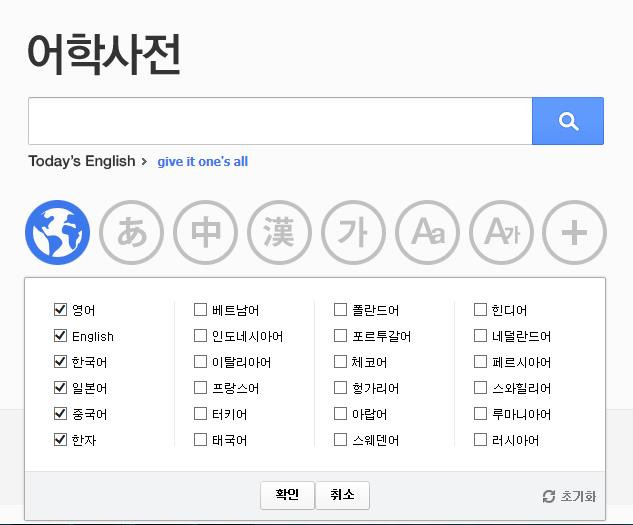
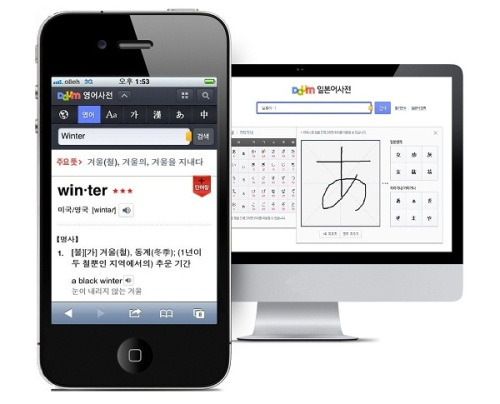

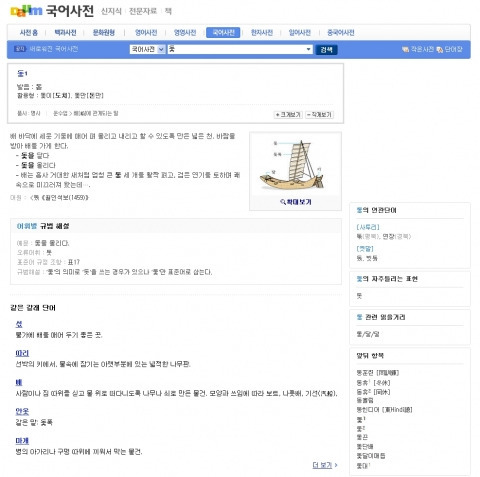
다음 사전은 단순히 영어 단어 뜻만 확인하는 서비스가 아닙니다. 여러 언어의 사전과 예문 등을 제공하기 때문에 공부나 문서 작성 중 모르는 표현을 확인할 때 활용할 수 있습니다.
- 여러 언어를 한곳에서 검색: 영어·한국어·일본어·중국어·한자를 비롯해 다양한 언어 사전을 제공합니다. 검색할 때마다 별도의 사전 사이트를 찾을 필요가 없습니다.
- 예문과 발음 활용: 단어 뜻만 확인하는 것보다 실제 예문과 발음을 함께 참고하면 문장에서 어떻게 사용되는지 파악하는 데 도움이 됩니다.
- 모바일 앱 기능 구분: 공식 모바일 앱에서는 카메라 검색이나 단어장 등 스마트폰 환경에 맞는 기능도 제공됩니다. PC 웹사이트와 모바일 앱의 화면이나 일부 기능은 다를 수 있습니다.
- 비공식 설치 파일 주의: 공식 홈페이지에서 제공하지 않는 PC용 EXE, ZIP 등의 파일을 임의의 다운로드 사이트에서 받는 것은 피하는 것이 좋습니다. PC에서는 공식 사이트를 직접 이용하면 됩니다.
- 구형 브라우저 사용 주의: Daum은 최신 Edge, Chrome, Safari, Firefox 등의 사용을 안내하고 있습니다. 오래된 Windows나 브라우저에서는 일부 페이지가 정상적으로 표시되지 않을 수 있습니다.
특히 검색 결과에서 '다음 사전 PC버전 다운로드'라고 표시된 비공식 사이트가 나오더라도 공식 설치 프로그램인지 반드시 확인해야 합니다. 공식 다음 사전은 PC 웹사이트만으로 이용할 수 있기 때문에 별도의 파일을 설치하지 않는 방법이 가장 간단합니다.
5. 다음 사전 고객센터와 공식 문의 방법
검색 결과가 제대로 나오지 않거나 단어장, 사전 정보, 서비스 이용 중 문제가 발생한다면 Daum 고객센터의 사전 도움말을 먼저 확인할 수 있습니다. 자주 묻는 질문으로 해결되지 않는 경우에는 홈페이지에서 직접 문의를 접수하는 방법도 제공됩니다.
- Daum 고객센터 ARS: 1577-3321(유료)
- 전화 상담: ARS는 상담원 직접 연결을 제공하지 않으며 서비스별 안내를 확인하는 용도로 운영됩니다.
- 홈페이지 문의: Daum 고객센터에서 직접 문의를 작성할 수 있습니다.
- 카카오톡 챗봇: 다음 고객센터 채널의 챗봇은 365일 24시간 이용할 수 있습니다.
- 카카오톡 상담톡: 평일 오전 10시부터 오후 6시 30분까지 운영됩니다.
- 사전 관련 도움말: 국어사전, 영어사전, 일본어사전, 단어장 등의 도움말을 확인할 수 있습니다.
다음 사전 도움말 : cs.daum.net/faq/service/28/category/4348
Daum 고객센터 : cs.daum.net
결론적으로 PC에서는 별도의 다음 사전 설치 파일을 받을 필요가 없습니다. dic.daum.net을 즐겨찾기하거나 바탕화면 바로가기로 만들어두면 필요할 때 바로 실행할 수 있고, 스마트폰에서는 Google Play와 App Store에서 공식 다음 사전 앱을 설치하면 됩니다.