

티스토리 뷰
PC에서 MP4·AVI·MKV 같은 동영상 파일을 재생하거나 자막이 포함된 영상을 시청할 때 사용할 수 있는 프로그램이 곰플레이어입니다. 다양한 영상·오디오 형식을 지원하고 외부 코덱 연동, 자막 검색, 구간 반복 같은 기능을 제공하는 무료 동영상 재생 프로그램 곰플레이어를 공식 사이트에서 내려받을 수 있습니다.
인터넷에는 여러 다운로드 사이트가 있지만 최신 버전은 GOM Lab 공식 홈페이지를 이용하는 것이 가장 확실합니다. 공식 다운로드 주소와 무료 버전의 기능, Windows·Mac 지원 조건, 실제 설치 순서, 설치 및 재생 오류가 발생했을 때 확인할 사항과 고객센터 이용 방법까지 정리합니다.
공식 다운로드 정보부터 무료·플러스 버전 차이, 설치 절차, 사용 팁과 주의사항, 공식 문의 방법까지 5가지로 나누어 살펴보겠습니다.
1. 곰플레이어 공식 무료 다운로드

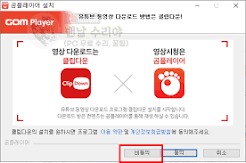

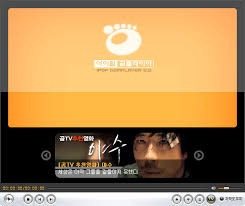
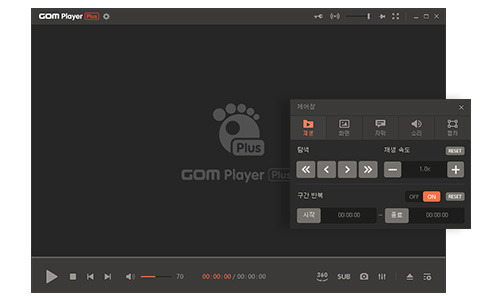
곰플레이어는 GOM Lab에서 제공하는 동영상 재생 프로그램입니다. AVI, MP4, MKV를 비롯해 여러 영상·오디오 파일 형식을 재생할 수 있으며 자막 기능, 구간 반복, 360도 VR 재생, 외부 코덱 연동 등의 기능을 지원합니다.
PC에서는 Windows와 Mac용 프로그램을 제공하고 있으며 모바일에서는 Android와 iOS용 앱도 별도로 제공됩니다. PC에서 설치하려는 경우 GOM Lab 제품 페이지 또는 전체 다운로드 페이지에서 곰플레이어를 선택하면 됩니다.
다운로드 과정은 GOM Lab 접속 → 곰플레이어 선택 → 운영체제 선택 → 설치 파일 다운로드 → 설치 프로그램 실행 순서로 진행하면 됩니다.
- 제품명: 곰플레이어(GOM Player)
- 용도: 동영상 및 오디오 파일 재생
- 지원 PC 운영체제: Windows, macOS
- Windows 지원 조건: 64비트 Microsoft Windows 10 이상
- Windows 최소 사양: RAM 2GB 이상, 저장공간 200MB 이상
- Mac 지원 조건: Mac OS X 10.13 High Sierra 이상
- 주요 기능: 다양한 영상 포맷 재생, 자막 기능, 외부 코덱 연동, 구간 반복, 360도 VR 등
곰플레이어 공식 홈페이지 : www.gomlab.com/gomplayer-media-player/
GOM Lab 전체 다운로드 : www.gomlab.com/download
GOM Lab 다운로드 페이지에서는 제품별 최신 버전을 제공하므로 특별히 이전 버전이 필요한 경우가 아니라면 현재 제공되는 설치 파일을 이용하는 것이 좋습니다.
2. 무료 곰플레이어와 곰플레이어+ 차이

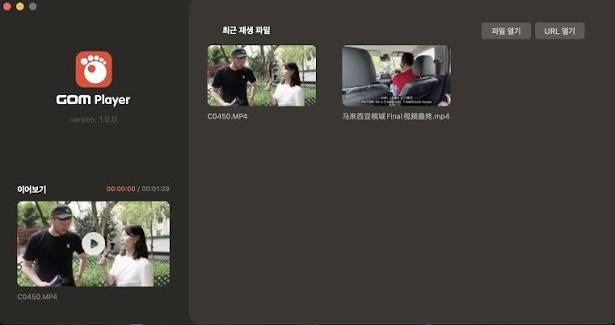


GOM Lab에는 일반 곰플레이어와 별도로 프리미엄 제품인 곰플레이어+도 있습니다. 단순히 PC에서 동영상 파일을 재생하려는 사용자라면 우선 무료 곰플레이어를 선택하면 되며, 추가적인 프리미엄 기능이 필요할 때 곰플레이어+를 비교해 볼 수 있습니다.
| 구분 | 곰플레이어 | 곰플레이어+ |
|---|---|---|
| 제품 성격 | 무료 동영상 플레이어 | 프리미엄 동영상 플레이어 |
| 일반 영상 재생 | 지원 | 지원 |
| 자막 기능 | 지원 | 지원 |
| 외부 코덱 연동 | 지원 | 지원 |
| 프리미엄 기능 | 기본 재생 기능 중심 | AI 영상 업스케일링, 다중 재생 등 추가 기능 제공 |
| 이용 방식 | 무료 다운로드 | 무료체험 및 구매 방식 |
영화나 개인 동영상 파일을 일반적으로 재생하는 목적이라면 무료 버전으로 먼저 사용해 보는 것이 간단합니다. 곰플레이어+는 별도의 프리미엄 제품이므로 이름이 비슷하더라도 다운로드 페이지에서 제품명을 확인한 뒤 원하는 버전을 선택하세요.
3. 곰플레이어 무료 설치하는 4단계
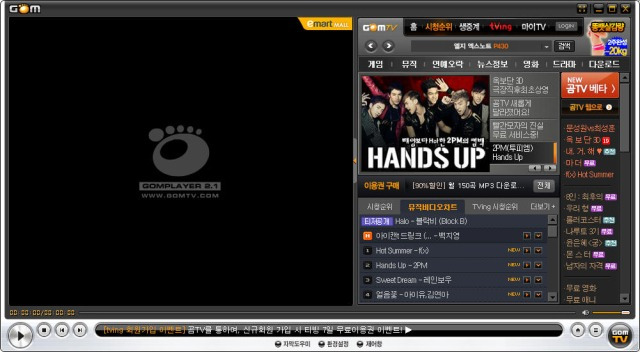
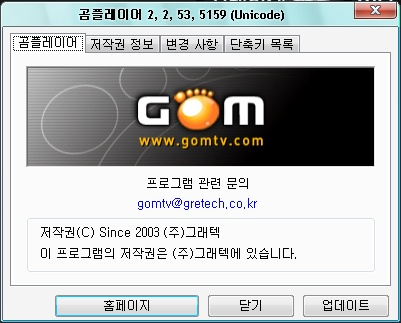

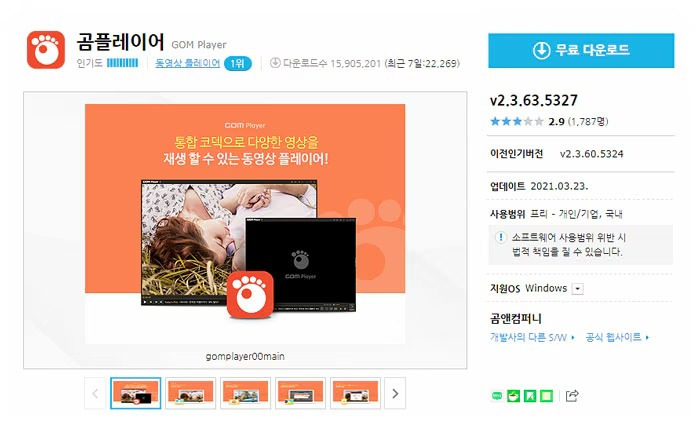
곰플레이어는 GOM Lab에서 설치 파일을 내려받은 후 일반 Windows 프로그램과 비슷한 방식으로 설치할 수 있습니다. 검색 사이트에서 임의의 설치 파일을 받기보다는 공식 홈페이지를 이용하는 것이 좋습니다.
- 1단계 - 공식 홈페이지 접속: GOM Lab의 곰플레이어 제품 페이지 또는 다운로드 페이지로 이동합니다. 주소가 gomlab.com인지 먼저 확인한 뒤 곰플레이어 항목을 찾습니다.
- 2단계 - 운영체제 선택: PC용 곰플레이어에서 사용 중인 운영체제에 맞게 Windows 또는 Mac 다운로드를 선택합니다. Windows용 최신 버전은 공식 사양 기준 64비트 Windows 10 이상을 지원하므로 오래된 PC라면 운영체제를 먼저 확인하세요.
- 3단계 - 설치 파일 실행: 다운로드가 완료되면 받은 설치 파일을 실행하고 화면에 표시되는 설치 과정을 진행합니다. 설치 화면에서 표시되는 선택 항목과 약관을 확인한 뒤 필요한 항목만 선택해 진행하는 것이 좋습니다.
- 4단계 - 영상 파일 재생 확인: 설치가 끝나면 곰플레이어를 실행하고 보유한 영상 파일을 열어 정상적으로 재생되는지 확인합니다. 특정 파일에서 영상이나 소리가 나오지 않는다면 파일 형식과 코덱 지원 여부를 확인하세요.
곰플레이어 Windows 버전은 AVI, MKV, MP4, MOV, WMV, MPG, FLV 등 여러 영상 형식을 지원하며 MP3, AAC, FLAC, WAV 등 다양한 오디오 형식도 지원합니다. 기본적으로 지원되지 않는 형식이라도 상황에 따라 외부 코덱을 이용할 수 있습니다.
4. 설치와 영상 재생 시 알아둘 점
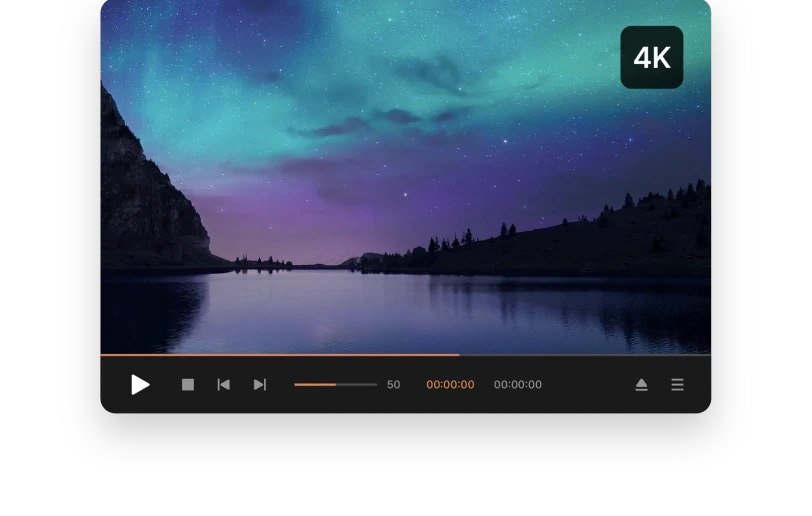
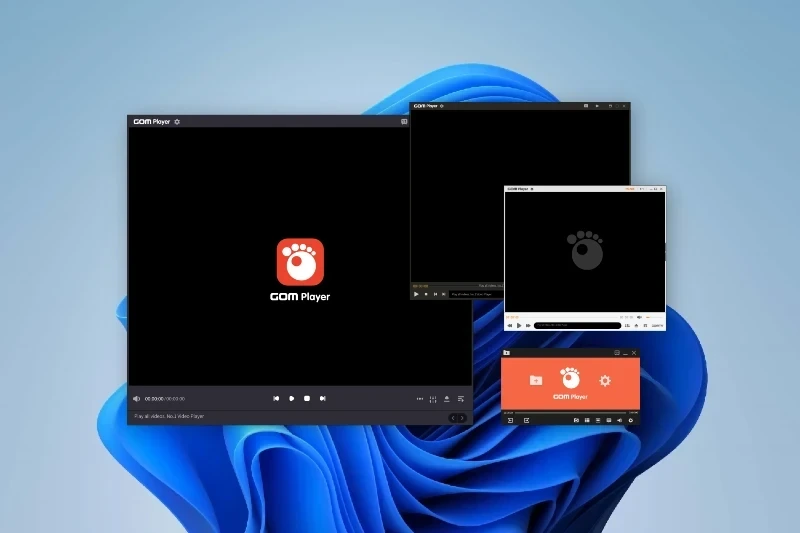
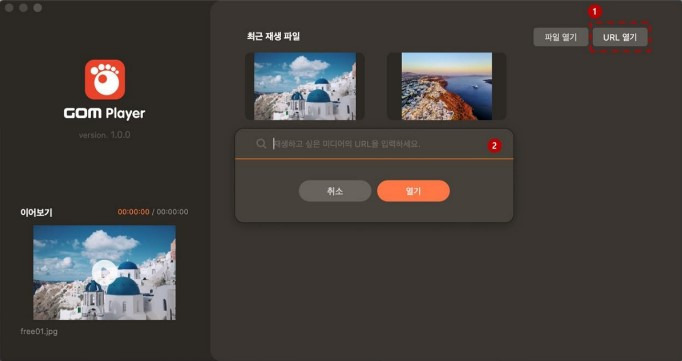
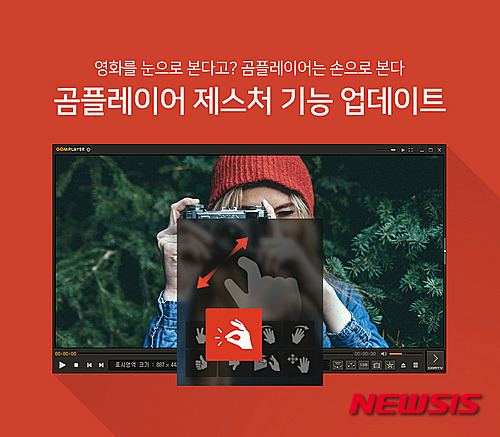

곰플레이어를 정상적으로 설치했는데 영상이 열리지 않거나 소리만 나오는 경우에는 프로그램 자체보다 영상 파일이나 코덱 문제일 수도 있습니다. 재설치를 하기 전에 몇 가지 항목을 순서대로 확인하면 원인을 찾는 데 도움이 됩니다.
- 공식 최신 버전을 이용하세요: GOM Lab 다운로드 페이지는 제품별 최신 버전을 제공합니다. 오래전에 받은 설치 파일보다 공식 페이지에서 현재 버전을 다시 내려받는 방법이 좋습니다.
- Windows 버전을 확인하세요: 현재 공식 곰플레이어 Windows 버전은 64비트 Windows 10 이상을 지원합니다. Windows XP와 Vista 버전은 업데이트 지원이 종료된 상태이므로 오래된 운영체제를 사용하는 경우 사양을 확인해야 합니다.
- 코덱 문제를 확인하세요: 일부 영상은 기본 코덱만으로 정상 재생되지 않을 수 있습니다. 공식 안내에서도 외부 코덱 연동을 지원하므로 특정 파일만 재생되지 않는다면 코덱 여부를 먼저 살펴보세요.
- 재생 오류가 계속되면 재설치하세요: 업데이트 이후 영상이 정상적으로 실행되지 않는 경우 GOM Lab FAQ에서는 기존 무료 곰플레이어를 완전히 제거한 다음 무료 버전을 다시 설치하는 방법을 안내하고 있습니다.
- 설치 화면을 확인하고 진행하세요: 프로그램 설치 과정에서는 표시되는 옵션을 무조건 다음으로 넘기기보다 각 단계의 선택 항목과 설치 위치 등을 확인하고 진행하는 것이 좋습니다.
영상 파일 자체가 손상된 경우에는 다른 동영상도 동일한 문제가 발생하는지 비교해 보세요. 다른 영상은 정상적으로 재생되는데 특정 파일에서만 문제가 발생한다면 프로그램 전체를 다시 설치하기 전에 해당 파일 형식이나 코덱을 먼저 확인하는 것이 효율적입니다.
5. 곰플레이어 고객센터와 공식 지원
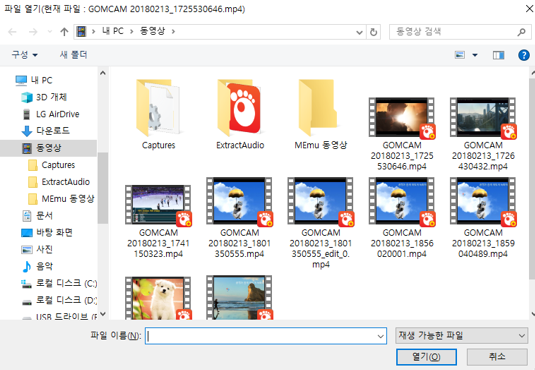

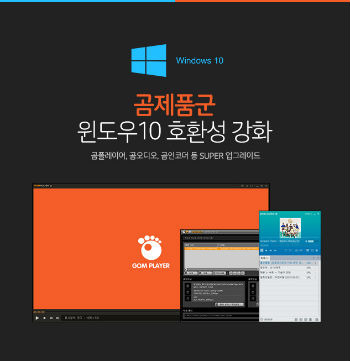
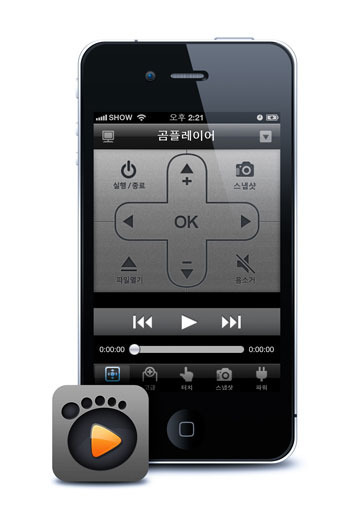
설치 파일이 실행되지 않거나 영상 재생 오류가 계속되는 경우 GOM Lab 고객센터에서 자주 하는 질문과 1:1 문의를 이용할 수 있습니다. 현재 GOM Lab은 유선 고객상담을 운영하지 않고 있으며 홈페이지를 통한 1:1 문의를 안내하고 있습니다.
- 자주 하는 질문: 설치, 로그인, 재생 오류, 제품 기능 등 주요 문제 해결 방법 확인 가능
- 1:1 문의: 홈페이지에서 문의 내용 작성 후 접수
- 문의 접수: 온라인으로 365일 접수 가능
- 답변 시간: 평일 10:00~17:00
- 점심시간: 12:00~13:00
- 휴무: 주말 및 공휴일
- 전화 상담: 현재 유선 상담을 진행하지 않음
GOM Lab 자주 하는 질문 : www.gomlab.com/faq/
GOM Lab 1:1 문의 : www.gomlab.com/support/
처음 설치하는 경우에는 공식 곰플레이어 홈페이지에서 자신의 Windows 또는 Mac 환경에 맞는 최신 설치 파일을 받으면 됩니다. 설치 후 문제가 발생한다면 먼저 운영체제 사양과 영상 파일 형식, 코덱을 확인하고 해결되지 않을 때 공식 FAQ나 1:1 문의를 이용하세요.