

티스토리 뷰
안녕하세요! 디지털 콘텐츠 크리에이터와 멀티미디어 솔루션 연구가 여러분. 오늘날 가장 널리 쓰이는 비디오 포맷인 MP4는 높은 압축률과 범용성을 자랑하지만, 특정 레거시 윈도우 환경(Windows Media Player 구버전, 파워포인트 구형 시스템), 혹은 마이크로소프트 기반의 특정 비디오 편집 소프트웨어 내에서는 의외로 최적의 호환성을 보여주지 못할 때가 있습니다.
이러한 상황에서 가장 확실한 해결책은 Microsoft 고유의 스트리밍 표준 포맷인 WMV(Windows Media Video)로 파일 형식을 변환하는 것입니다. 본 가이드에서는 설치가 필요 없는 온라인 변환 툴부터 고화질 복원 및 대용량 일괄 처리가 가능한 데스크톱 인코더, 그리고 최근 주목받는 AI 기반 멀티미디어 업스케일링 기술을 적용한 변환 노하우까지 완벽하게 정리해 드리겠습니다.
MP4 to WMV 변환 완전 정복: 온라인 가벼운 툴부터 AI 기반 최적화 기법까지
목차
- 1. MP4와 WMV 포맷의 구조적 차이 및 변환이 필요한 이유
- 2. 무설치 웹 브라우저 기반 온라인 변환 툴(CloudConvert 등) 활용법
- 3. 전문 데스크톱 비디오 인코더(샤나인코더, 샤프 비디오 등)를 통한 고화질 변환법
- 4. 비디오 화질을 극대화하는 비트레이트(Bitrate) 및 코덱 매개변수 설정 최적화
- 5. AI 업스케일링 및 영상 노이즈 제거를 결합한 차세대 비디오 인코딩 팁
- 6. 온라인 툴 vs 데스크톱 인코더 vs AI 변환 툴 다각도 정밀 비교 분석
- 7. 변환 과정에서 빈번히 발생하는 인코딩 오류 및 싱크 억제 해결 가이드
효율적인 미디어 워크플로우를 구축하기 위해서는 먼저 비디오 파일을 구성하는 컨테이너와 코덱의 본질을 파악해야 합니다.
1. MP4와 WMV 포맷의 구조적 차이 및 변환이 필요한 이유
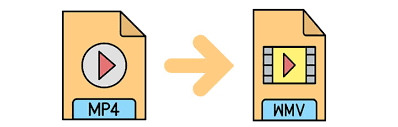
MP4와 WMV는 단순한 확장자의 차이를 넘어 개발 목적과 내부 압축 아키텍처에서 뚜렷한 차이점을 보입니다.
- MP4 (MPEG-4 Part 14): 주로 H.264 또는 H.265(HEVC) 코덱을 사용하여 압축 효율이 극도로 높으며, 모바일 기기, 웹 스트리밍, macOS 및 Windows를 가리지 않고 지구상에 존재하는 거의 모든 플랫폼에서 구동됩니다.
- WMV (Windows Media Video): Microsoft가 독자적으로 개발한 동영상 압축 포맷으로, VC-1 아키텍처를 기반으로 합니다. 윈도우 운영체제와 다이렉트엑스(DirectX) 하드웨어 가속에 완벽하게 최적화되어 있어, 사양이 낮은 기업용 임베디드 윈도우 PC나 관공서의 구형 멀티미디어 키오스크 시스템에서 뛰어난 재생 안정성을 보장합니다.
- 변환이 필요한 주요 시나리오: 정부 부처 보고용 구형 PPT 파일에 비디오 임베딩 시 미디어 재생 오류 방지, 윈도우 기반의 특정 폐쇄형 보안 재생 프로그램 내 구동 목적, 다이렉트쇼(DirectShow) 필터 위주의 노후화된 레거시 시스템과의 완벽한 동기화 등이 있습니다.
2. 무설치 웹 브라우저 기반 온라인 변환 툴 활용법
별도의 소프트웨어 다운로드 및 설치 과정 없이 100MB 이하의 가벼운 단발성 비디오 파일을 빠르게 변환하고 싶을 때 유용한 방식입니다.
- 대표적인 플랫폼: CloudConvert, Convertio, Zamzar 등이 있으며 전 세계 디지털 자산 변환 시장에서 높은 신뢰도를 가지고 있습니다.
- 상세 활용 프로세스: 해당 사이트 접속 > 'Select File' 버튼을 클릭하여 로컬 MP4 파일 업로드 > 출력 포맷(Output Format)을 'WMV'로 지정 > 설정 아이콘(톱니바퀴)을 클릭해 비디오 코덱(VC1), 프레임레이트(FPS) 수동 지정 > 'Convert' 버튼 실행 후 인코딩이 완료된 WMV 파일 다운로드.
- 보안 및 프라이버시 주의점: 온라인 변환기는 파일을 외부 클라우드 서버로 업로드하여 연산하므로, 기업 기밀 영상이나 개인정보가 포함된 민감한 영상의 경우 사용을 지양하고 로컬 독립형 인코더를 쓰는 것이 안전합니다.
3. 전문 데스크톱 비디오 인코더를 통한 고화질 변환법
대용량 파일(1GB 이상)을 다루거나, 수십 개의 비디오를 일괄 변환(Batch Conversion)해야 하는 파워 유저 및 크리에이터에게 적합한 솔루션입니다.
- 국내외 핵심 프로그램: 완전히 무료이면서 압도적인 하드웨어 가속 성능을 보여주는 샤나인코더(ShanaEncoder) 및 글로벌 오픈소스 표준 엔진 기반의 HandBrake, FFmpeg이 주로 사용됩니다.
- 샤나인코더 기준 실전 변환 가이드:
- 프로그램 실행 후 변환하고자 하는 MP4 파일을 마우스로 드래그 앤 드롭하여 추가합니다.
- 하단의 [빠른 설정(F10)] 메뉴로 진입합니다.
- 파일 매개변수 설정에서 출력 파일 형식을 WMV로 변경합니다.
- 비디오 코덱 영역에서 WMV3 (Windows Media Video 9) 또는 MSMPEG4V3를 선택합니다.
- 오디오 코덱은 WMV와 궁합이 좋은 WMA (Windows Media Audio)로 레이아웃을 구성한 뒤 설정을 저장하고 [인코딩 시작]을 클릭합니다.
4. 비디오 화질을 극대화하는 비트레이트 및 코덱 매개변수 설정 최적화
MP4에서 WMV로 전환할 때 포맷 아키텍처의 차이로 인해 화질 저하(블록 노이즈, 색상 왜곡) 현상이 야기될 수 있습니다. 이를 미연에 방지하기 위한 엔지니어링 설정 방식입니다.
- 비트레이트(Bitrate) 제어 방식 선택: 고정 비트레이트(CBR) 보다는 영상의 움직임 속도에 따라 데이터 할당량을 유연하게 가변시키는 가변 비트레이트(VBR, Variable Bitrate) 2패스(2-Pass) 인코딩을 선택하는 것이 좋습니다. 첫 번째 패스에서 영상 전체의 복잡도를 분석하고, 두 번째 패스에서 데이터를 효율적으로 뿌려주기 때문에 화질 보존율이 극대화됩니다.
- 수치 매칭 공식: 원본 MP4 영상 비트레이트 수치의 약 1.2배에서 1.5배 높게 WMV 목표 비트레이트를 설정해 주는 것이 안전합니다. WMV의 구형 코덱 알고리즘은 현대 H.264 대비 압축 효율이 낮기 때문에 동일 시급 데이터량 환경에서는 더 많은 비트레이트를 강제로 주입해야 동일한 시각적 화질을 유지할 수 있기 때문입니다.
5. AI 업스케일링 및 영상 노이즈 제거를 결합한 차세대 비디오 인코딩 팁
단순 포맷 변경을 넘어 화질을 획기적으로 개선하며 변환하는 차세대 AI 툴 활용 기법이 각광받고 있습니다.
- AI 기반의 인코딩 원리: Topaz Video AI, CapCut Pro 등의 도구는 딥러닝 초고해상도(Super Resolution) 알고리즘 모델을 탑재하고 있습니다. 저화질 MP4 파일의 픽셀 사이 공간을 AI가 예측하여 정밀 채워 넣은 뒤 WMV로 최종 렌더링을 진행합니다.
- 프레임 보간 기술(Motion Interpolation): 24fps 혹은 30fps로 제작된 구형 MP4 비디오를 60fps의 부드러운 하이프레임 비디오로 AI가 프레임 사이에 가상 이미지 레이어를 생성해 집어넣은 뒤 고화질 WMV 컨테이너로 추출하여 모션 그래픽의 부드러움을 극한으로 끌어올릴 수 있습니다.
6. 온라인 툴 vs 데스크톱 인코더 vs AI 변환 툴 다각도 정밀 비교 분석
작업 목적과 보유 중인 하드웨어 사양에 맞춰 최적의 인코딩 수단을 선택하실 수 있도록 세 가지 세그먼트의 특성을 수치 및 정량적 평가지표로 요약한 데이터 레포트입니다.
| 비교 지표 | 온라인 웹 변환기 (CloudConvert) | 데스크톱 인코더 (샤나인코더) | AI 기반 업스케일러 (Topaz AI) |
|---|---|---|---|
| 프로그램 설치 여부 | 불필요 (웹 브라우저 구동) | 필수 설치 (가벼운 용량) | 필수 설치 (기가바이트 단위) |
| 파일 용량 제한 | 있음 (무료 기준 보통 50MB~100MB) | 제한 없음 (하드 용량 한도 내) | 제한 없음 (하드 용량 한도 내) |
| 인코딩 속도 제어 | 서버 상태 및 네트워크 속도에 종속 | 매우 빠름 (GPU 가속 지원) | 느림 (고도의 AI 연산 필요) |
| 화질 복원/개선력 | 없음 (원본 유지 혹은 저하) | 없음 (고급 필터로 일부 보정) | 최상 (화질 복원 및 해상도 업업) |
| 비용 및 라이선스 | 부분 유료화 (일일 횟수 제한) | 완전 무료 (오픈소스/프리웨어) | 고가의 유료 라이선스 위주 |
7. 변환 과정에서 빈번히 발생하는 인코딩 오류 및 싱크 억제 해결 가이드
인코딩 완료 후 영상과 오디오의 싱크가 맞지 않거나, 파일이 깨지는 치명적인 결함을 극복하는 디버깅 수칙입니다.
- 오디오 싱크 변위 해결 (VFR to CFR): 스마트폰으로 촬영된 MP4 원본 파일은 대부분 가변 프레임레이트(VFR)를 채택하고 있어 고정 프레임레이트 기반의 WMV 콘텐트 변환 시 비디오-오디오 싱크가 점진적으로 밀리는 현상이 발생합니다. 인코더 설정 내 프레임레이트 옵션을 'CFR(고정 프레임레이트)' 혹은 '29.97fps / 30.00fps'로 강제 고정하여 재인코딩하면 완벽히 싱크가 일치하게 됩니다.
- 인코딩 중단(Error Code) 에러 조치: 에러가 나며 멈춘다면 열려있는 시스템의 GPU 드라이버 버전 충돌이거나 파일 경로 내 '한글 폰트 특수문자 부호 오류'일 가능성이 높습니다. 소스 MP4 파일의 명칭을 영문 숫자로 변경하고, C드라이브 루트 폴더 단일 경로로 배치한 후 작업을 재시도하세요.
본 포스팅에 소개된 인코딩 방법론을 바탕으로 각자의 비즈니스 및 작업 환경 조건에 딱 부합하는 변환 옵션을 마스터하시길 바라며, 멀티미디어 가공 최적화를 완수해 보세요!